取消付費會員指南

開始操作

取消付費會員資格的逐步操作指南

附截圖的完整流程說明

1我的 XCITY
2個人資料
3變更資料
4確認取消
5取消完成!
1

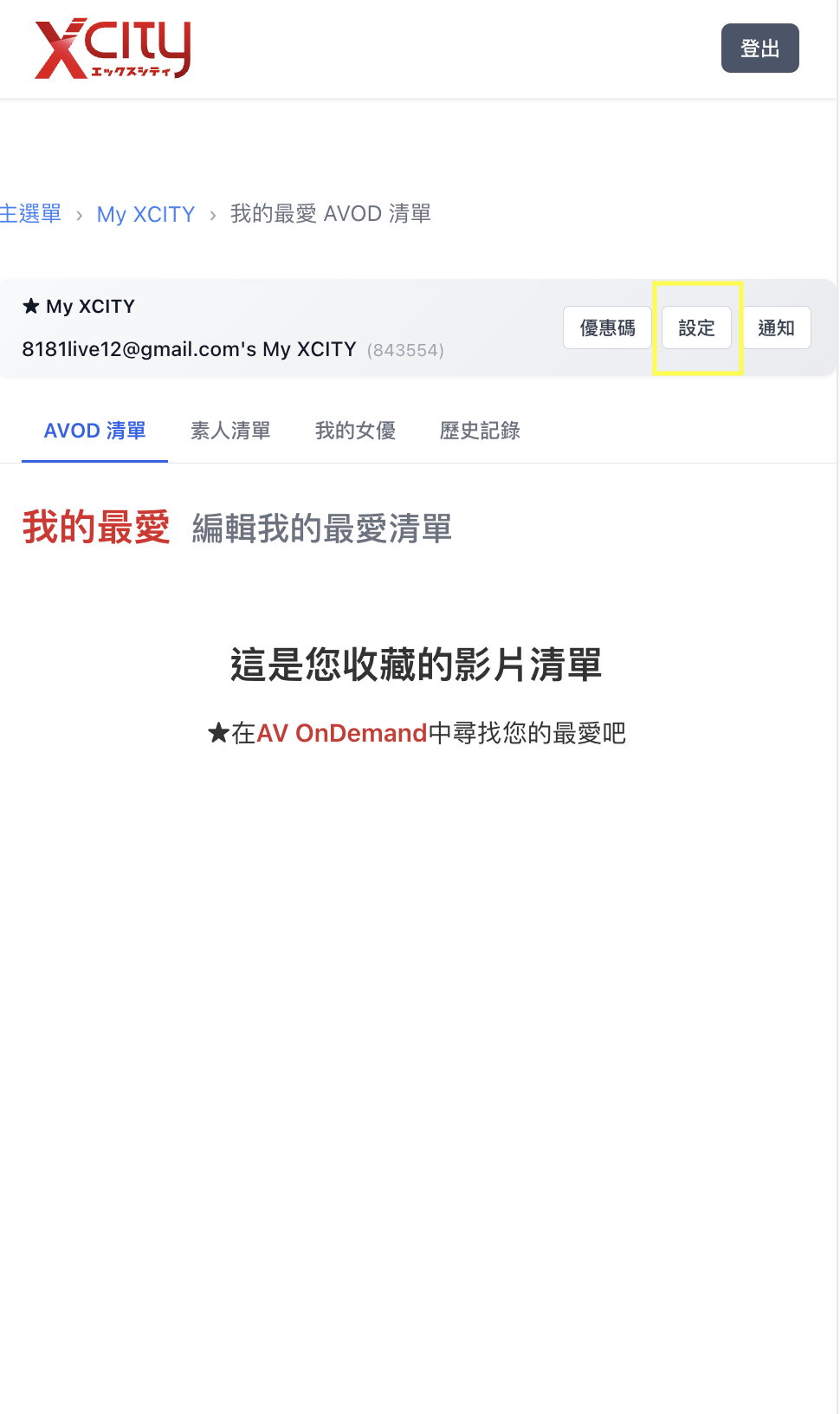
我的 XCITY — 設定

登入後,前往 My XCITY 頁面。在頁面頂部的分頁列中,找到並點擊「設定」分頁,進入帳號設定畫面。

操作步驟

1 前往 My XCITY 頁面
點擊「設定」分頁
備註

截圖中黃色標記處為需要點擊的區域。
2

個人資料頁面

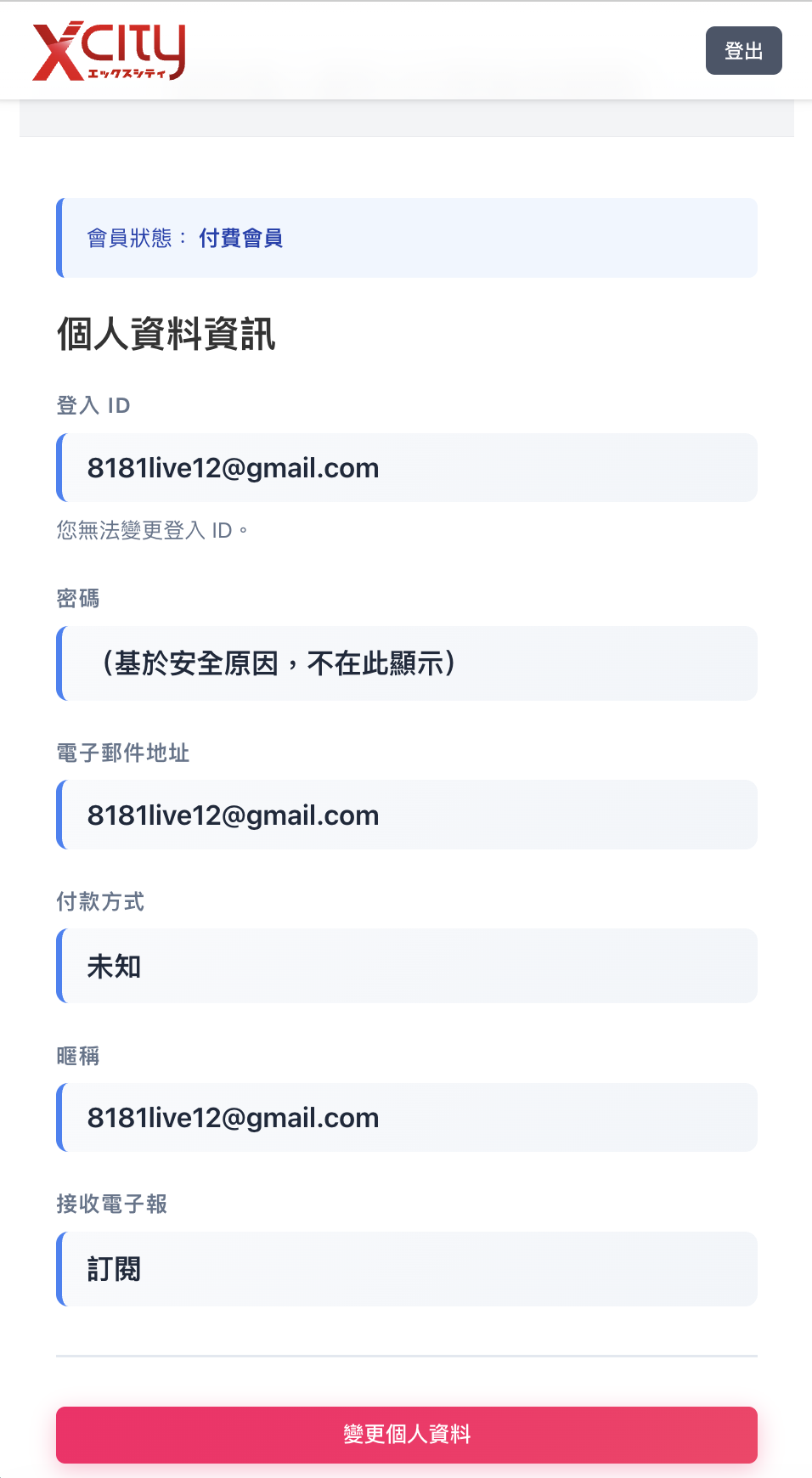
在設定頁面中,您會看到個人資料資訊,包括登入 ID、電子郵件地址、付款方式等。向下捲動至頁面底部,找到「變更個人資料」按鈕。

操作步驟

1 確認個人資料資訊
點擊「變更個人資料」按鈕
備註

「變更個人資料」按鈕位於頁面底部,請向下捲動查看。

3

變更資料頁面

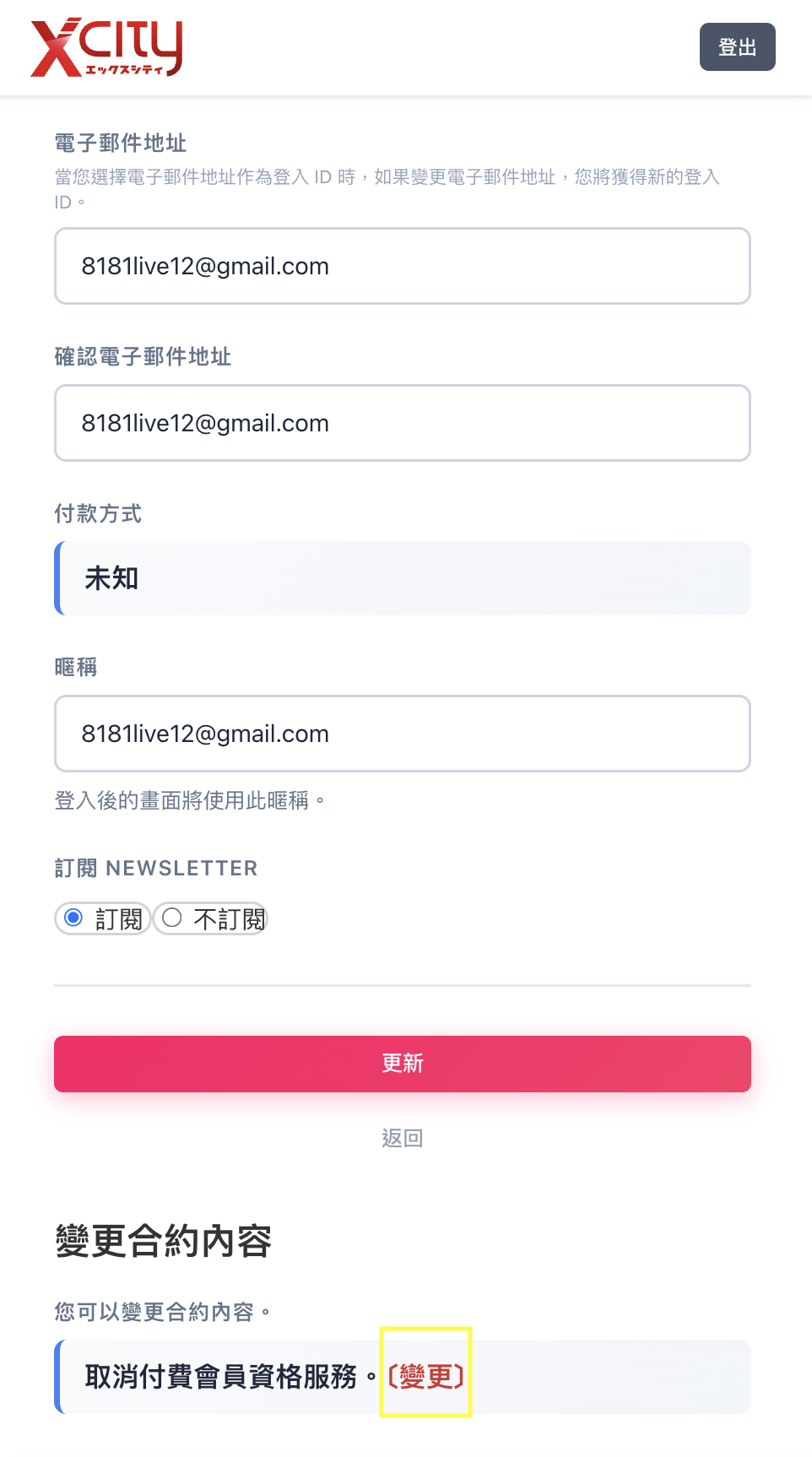
在資料變更頁面中,您可以修改電子郵件、暱稱等資訊。向下捲動至頁面底部,找到「變更合約內容」區塊中的「取消付費會員資格服務」選項。

操作步驟

1 向下捲動至「變更合約內容」區塊
2 找到「取消付費會員資格服務」文字
點擊旁邊的「變更」連結
注意

此操作不會立即取消會員資格,點擊後會進入確認頁面(步驟 4)。

步驟3: 變更資料頁面
4

取消確認

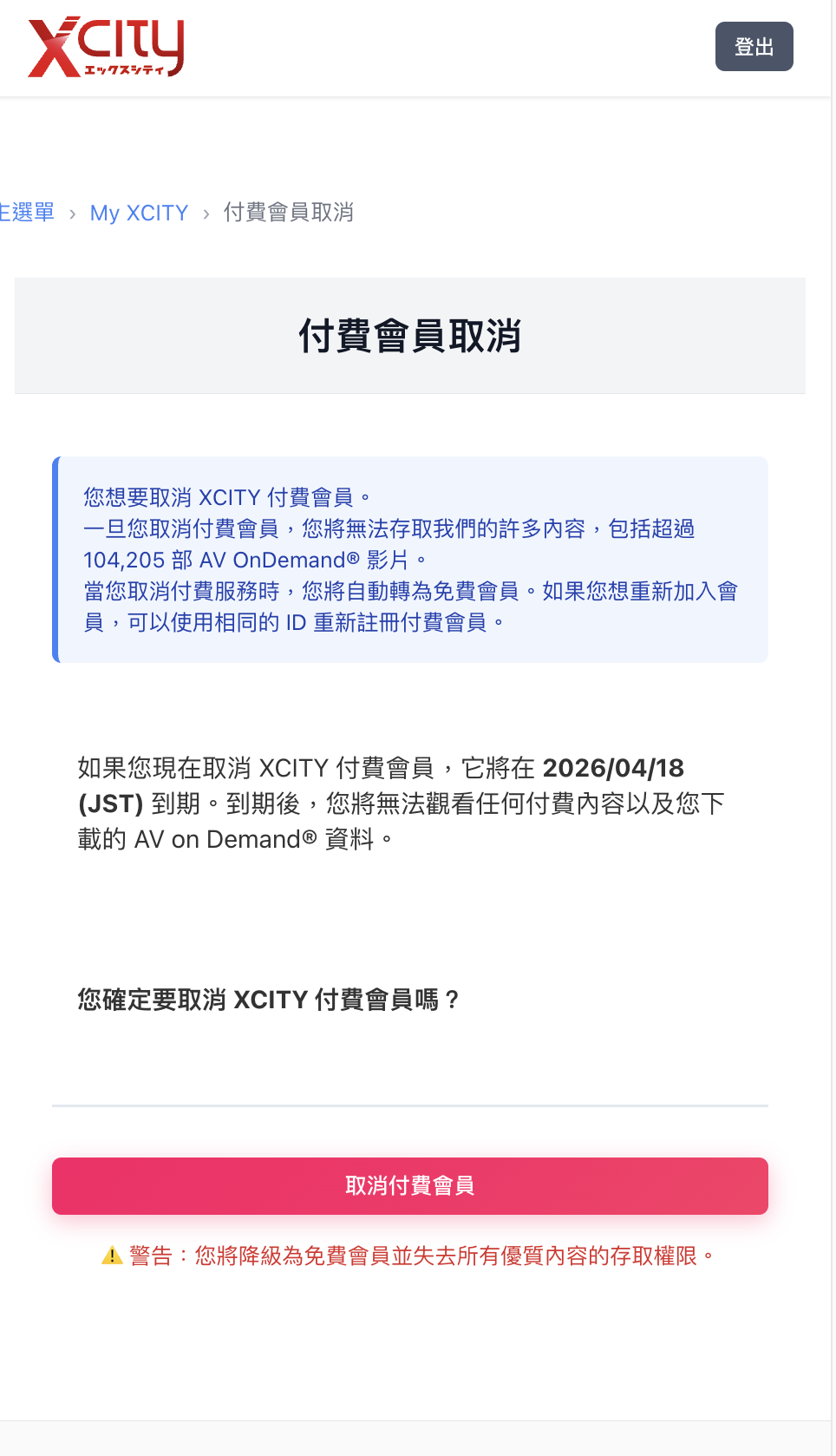
系統會顯示取消確認頁面,說明取消後的影響。請仔細閱讀注意事項後,確認要取消付費會員資格。

操作步驟

1 確認頁面上的取消注意事項
點擊「取消付費會員」按鈕
重要提醒

點擊後將正式取消付費會員資格。您的付費會員權限將在當前計費週期結束前持續有效。

備註

取消後您將無法觀看付費內容,但免費會員資格會保留。如需重新加入付費會員,可隨時再次註冊。

步驟4: 取消確認

取消完成

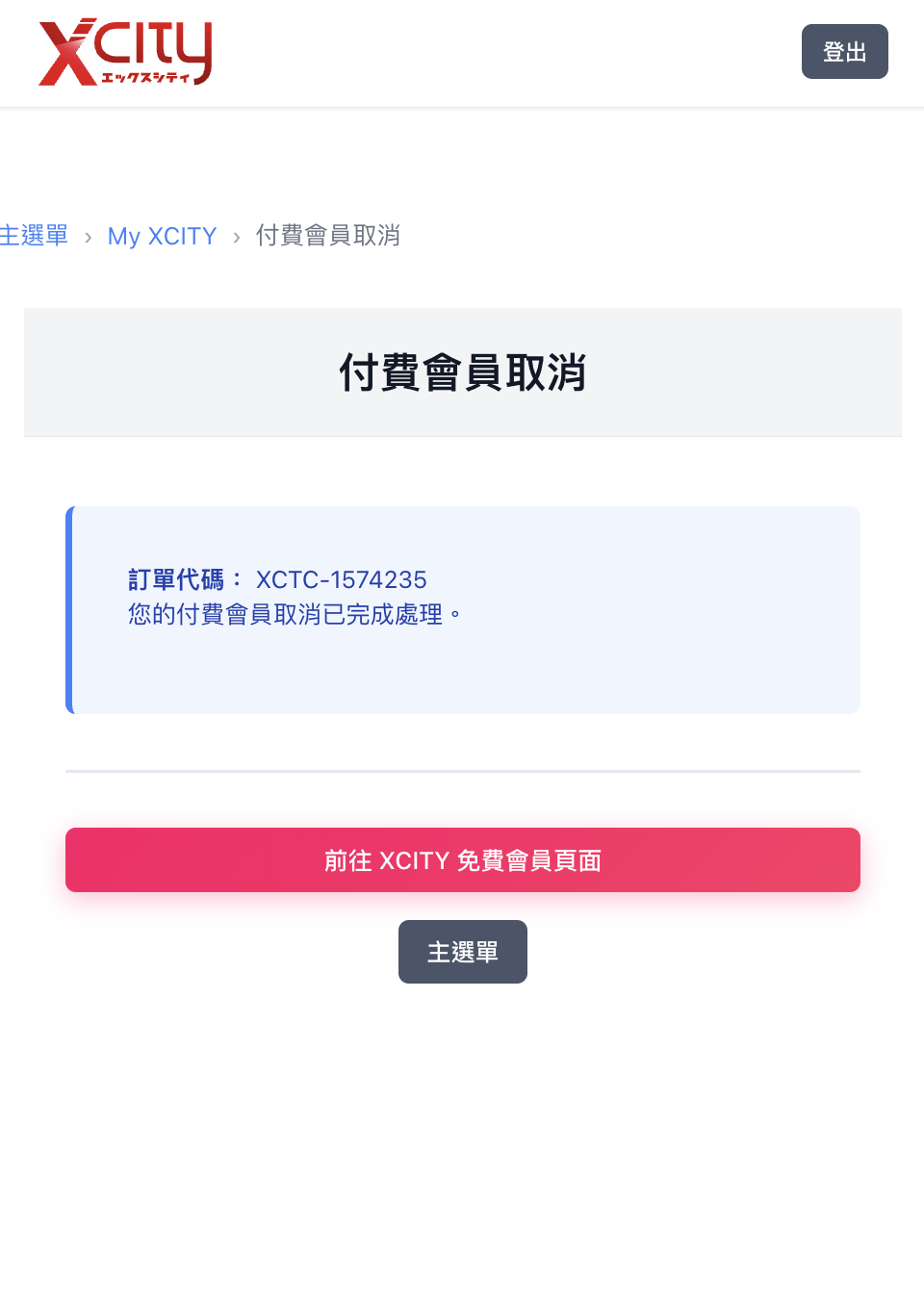
恭喜!您已成功取消付費會員資格。系統會顯示訂單編號作為取消確認。

建議

請記錄訂單編號(如 XCTC-XXXXXXX)以供日後查詢或聯繫客服使用。

備註

您的付費會員權限將持續至當前計費週期結束。之後您將自動轉為免費會員。

步驟5: 取消完成

摘要

步驟 頁面 關鍵操作
1 我的 XCITY — 設定 點擊「設定」分頁
2 個人資料 點擊「變更個人資料」
3 變更資料 點擊「變更」連結
4 取消確認 點擊「取消付費會員」
5 取消完成 取消完成!